Tematica:
OFIMÁTICA MICROSOFT EXCEL INTERMEDIO PARTE 2
MICROSOFT EXCEL -FUNCIONES
Las hojas de cálculo son una herramienta imprescindible para gestionar nuestra economía o las existencias de un negocio y ahorran tiempo y esfuerzo gracias a las funciones de Excel y otras apps.
Celdas, filas, columnas, tablas y funciones. Cinco elementos básicos de una hoja de cálculo, la herramienta digital más práctica para organizar dinero, objetos o personas. Surgieron en los años 70 como nuevo tipo de documento electrónico y desde entonces es una ayuda imprescindible para particulares y empresas de cualquier tamaño.
Microsoft Excel es la aplicación de hojas de cálculo más popular. Hoy en día podemos usarla desde nuestro escritorio Windows y Mac, desde el navegador web e incluso desde smartphones y tablets Android o iOS (iPhone, iPad).
Usar una hoja de cálculo es fácil. Lo difícil es aprovechar las funciones, que permiten automatizar cálculos y que permiten que filas, columnas y celdas interaccionen entre sí ahorrándonos trabajo.
¿Que es una función?
Una función es una fórmula predefinida por Excel que opera sobre uno o más valores (argumentos) en un orden determinado (estructura). El resultado se mostrará en la celda donde se introdujo la formula.
El tipo de argumento que utiliza una función es específico de esa función. Así, los argumentos pueden ser números, texto, valores lógicos como VERDADERO o FALSO, matrices, valores de error como #N/A o referencias de celda. Un argumento puede ser una constante, una fórmula o incluso otra función.
Excel cuenta con una gran variedad de funciones dependiendo del tipo de operación o cálculo que realizan. Estas funciones pueden ser matemáticas y trigonométricas, estadísticas, financieras, de texto, de fecha y hora, lógicas, de base de datos, de búsqueda y referencia y de información.
Estructura de una función:
La estructura de una función comienza o un nombre de la funcion,seguido de un parentesis de apertura,los argumentos de la funcion separados por punto coma y un parentesis de cierre.
si la funcion inicia una formula se escribe un signo igual (=) delante del nombre de la funcion a medida de que se crea una formula que contiene una funcion,se puede utilizar el comando pegar funcion Fxque facilita el procedimiento.
si la funcion inicia una formula se escribe un signo igual (=) delante del nombre de la funcion a medida de que se crea una formula que contiene una funcion,se puede utilizar el comando pegar funcion Fxque facilita el procedimiento.
1.Nombre de la función
2.Paréntesis de apertura
3.Argumentos de función
4.Paréntesis de cierre.

Fuente.La web
1.Función Suma:
La función SUMA, una de las funciones matemáticas y trigonométricas, suma valores. Puede sumar valores individuales, referencias o rangos de celda o una combinación de las tres.
Por ejemplo:
=SUMA(A2:A10)
=SUMA(A2:A10, C2:C10)

Fuente.La web
2.Función Promedio:
Es una de las funciones estadísticas de más utilizadas en Excel. PROMEDIO se utiliza para encontrar la media aritmética en una lista de valores o argumentos.
El promedio de valores o media aritmética se obtiene sumando todas las cantidades de una lista o conjunto de valores, para luego dividir el total para el número de cantidades. Así, la función PROMEDIO sustituye la fórmula (A1 + A2 + A3…) /N. Por ejemplo, el promedio de 2, 3, 3, 5, 7, y 10 es 30 dividido por 6, que es 5.
Otro ejemplo del uso de la función PROMEDIO es la aplicación de la misma para obtener el promedio general de una clase en el cual se suman las calificaciones de los estudiantes y se divide el resultado para el total de estudiantes, obteniendo el promedio general del curso.

Fuente.La web
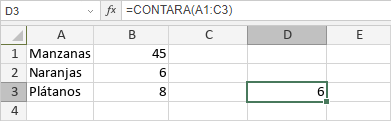
3.Contara:
Cuenta la cantidad de celdas que no están vacías.
CONTARA(valor1, [valor2], …)
valor1 (obligatorio): Primera celda o rango donde se desea contar.
valor2 (opcional): Celdas o rangos adicionales a considerar. Hasta 255 elementos.
EJEMPLO:
CONTARA(A1:A5) = Cuenta las celdas dentro del rango A1:A5 que no están vacías
Fuente.La web
4.Contar.blanco:
EJEMPLO:
=CONTAR.BLANCO(A1:B6)
Devuelve 12, si todas las celdas están vacías.
=CONTAR.BLANCO(F2:G8)
Devuelve la cantidad de celdas vacías en el rango F2:G8.
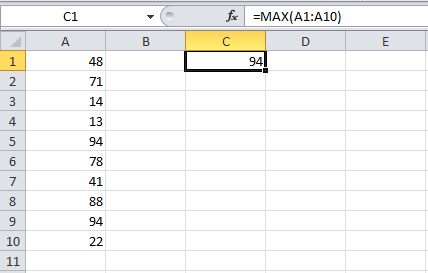
5.Maximo:
Es de gran ayuda siempre que necesitemos obtener el valor máximo de un conjunto de valores que puede ser una lista de números ubicados en uno o varios rangos de nuestra hoja de Excel.
EJEMPLO:
6.Minimo:
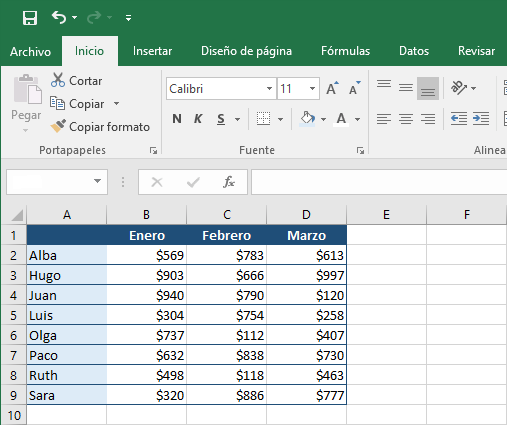
La función MIN nos devuelve el valor mínimo de una lista de valores omitiendo los valores lógicos y el texto. Como argumentos de la función podemos ingresar directamente los números que deseamos evaluar o podemos indicar una referencia a una celda o el rango que contiene los valores numéricos.
EJEMPLO:
=MIN(B2:B9)
7.Ahora:
Devuelve el número de serie de la fecha y hora actuales. Si el formato de celda es General antes de especificar la función, Excel cambia el formato de celda para que coincida con el formato de fecha y hora de la configuración regional.
EJEMPLO:
Fórmula
=AHORA()
Descripción
Devuelve la fecha y la hora actuales.
Resultado
06/11/2011 19:03
¿Que es REFERENCIA ABSOLUTA Y RELATIVA?
La Referencias Absolutas, en una fórmula, siempre se refieren a la misma Celda o rango de Celdas en una Fórmula. Si una Fórmula es copiada a una ubicación diferente, la Referencia Absoluta permanecerá igual
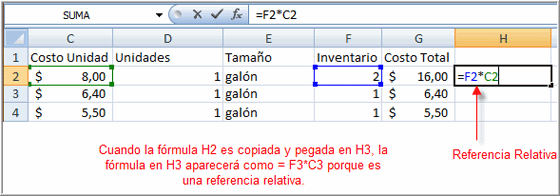
Una Referencia Absoluta es designada en la Fórmula por la adición de un signo de dinero $. Este puede preceder la referencia de la Columna o la referencia de la Fila, o ambas. Ejemplos de la Referencia Absoluta incluyen:
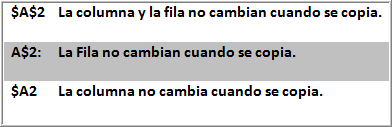
Nuestro siguiente ejemplo nos mostrará una fórmula que combina las referencias absolutas y relativas para obtener el precio de una lista de productos en la moneda local. Considera la siguiente tabla de datos:
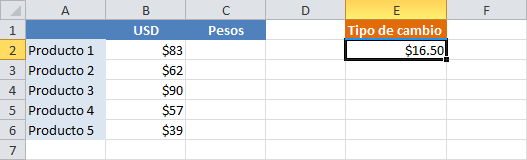
Nuestro objetivo es obtener el precio en pesos basados en la columna de precios en dólares y el tipo de cambio que está indicado en la celda E2. El primer intento que haremos por resolver este problema es utilizando la siguiente fórmula:
=B2*E2
Errores frecuentes en Excel
Cuando estamos trabajando con Excel a veces obtenemos errores, es decir, un valor en una celda que comienza con el signo de almohadilla "#". Esto no siempre es malo, de hecho, puede estar bien si interpretamos correctamente lo que el programa nos está indicando.
Es conveniente saber que para corregir el error puede que sea necesario modificar la fórmula misma o alguna fórmula o valor de otras celdas o rangos a las que está haciendo referencia.
En Excel existen siete tipos de errorres y un "pseudoerror" por así llamarlo, además de unos pequeños triangulos verdes que aparecen a veces en la esquina superior izquierda de la celda (como ves en la imagen), y que Excel utiliza para advertirnos de algún "posible" problema.

Tipo de Error Descripción
######## Aparece cuando en una celda con formato número no cabe la cifra completa. Se corrige ampliando el ancho de la columna.
#¡VALOR! Aparece cuando realizamos una operación no válida, por ejemplo multiplicar una celda que contiene texto por otra que contiene un número.
#¡DIV/0! Aparece, como es lógico, cuando pedimos que se realice una división por cero.
#¿NOMBRE? Aparece cuando utilizamos un "nombre" de una función o constante que no existe en Excel o definida por el usuario.
#¡NUM! Aparece cuando colocamos como argumento de una función un valor no numérico cuando Excel espera que sea un número.
#¡N/A! Aparece cuando en una función de búsqueda o referencia no encuentra ninguna coincidencia exacta en la correspondiente matriz de búsqueda.
#¡NULO! Aparece cuando la intersección de dos rangos no existe. Por ejemplo la fórmula =F3:G9 I9:J15 (la intersección se expresa con un espacio en blanco entre dos rangos).
#¡REF! Aparece cuando hacemos referencia a una dirección que hemos eliminado. Por ejemplo =Hoja5!A3*B7, y la Hoja5 la hemos borrado.
GRÁFICOS EXCEL - FUNCIONES
1. ¿Que son gráficos en Excel?
Un gráfico Excel es una representación gráfica de ciertos valores que nos permite hacer una comprobación comparativa de manera visual. Los gráficos en Excel son una de las herramientas más potentes que nos ofrece Microsoft para hacer informes, análisis de datos, etc.
OBJETIVO DE UN BUEN GRÁFICO EXCEL
El objetivo a conseguir con los gráficos de Excel será conseguir que la información mostrada se entienda mejor que los números en sí mismos. Para poder cumplir con este objetivo una gráfica debe tener las siguientes características:
-Explicar visualmente los valores de mejor manera que los valores en sí mismos
-Ser autoexplicativo, es decir, un gráfico Excel debe ser simple y no requerir de una explicación por parte de su autor
-Debe indicar las unidades en las que están expresados los valores. No es lo mismo si la gráfica está en dólares que en miles de dólares que en barriles de petróleo.
-Si hay varias series tiene que tener una leyenda para poder entender muy claramente el contenido del gráfico.
-Una gráfica debe ser limpia. No debe estar llena de colores en los ejes, las series, etc… además, si puedes quitarle todos los elementos de distracción pues mejor que mejor.
2. Tipos de gráficos en Excel:
Desde los comienzos de Microsoft Excel los gráficos han sido uno de sus puntos fuertes y por eso mismo los señores de Microsoft no paran de inventar nuevos tipos de gráficos. A continuación te explicamos cuales son los diferentes tipos de gráficos Excel que puedes crear.
TIPOS DE GRÁFICOS MÁS UTILIZADOS
Estos son los tipos de gráficos más utilizados en Excel:
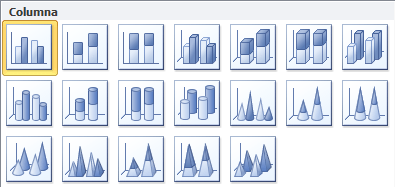
Gráficos de columna. Este tipo de gráfico hace un énfasis especial en las variaciones de los datos a través del tiempo. Las categorías de datos aparecerán en el eje horizontal y los valores en el eje vertical. Frecuentemente se compara este tipo de gráfico con los gráficos de barra, donde la diferencia principal es que en los gráficos de barra las categorías aparecen en el eje vertical.
Gráficos de línea. Un gráfico de línea muestra las relaciones de los cambios en los datos en un período de tiempo. Este gráfico es comparado con los gráficos de área, pero los gráficos de línea hacen un énfasis especial en las tendencias de los datos más que en las cantidades de cambio como lo hacen los gráficos de área.

Gráficos circulares. También conocidos como gráficos de pie (en inglés) o gráficos de pastel. Estos gráficos pueden contener una sola serie de datos ya que muestran los porcentajes de cada una de las partes respecto al total.

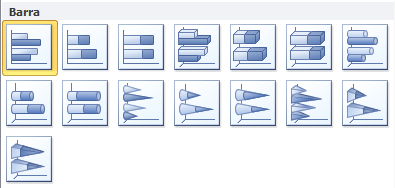
Gráficos de Barra. Un gráfico de barra hace un énfasis en la comparación entre elementos en un período de tiempo específico. Este tipo de gráfico incluye cilindros, conos y pirámides.
Gráficos de Área. Los gráficos de área muestran la importancia de los valores a través del tiempo. Un gráfico de área es similiar a un gráfico de línea, pero ya que el área entre las líneas está relleno, el gráfico de área le da una mayor importancia a la magnitud de los valores que lo que puede hacer un gráfico de línea.

Gráficos XY (Dispersión). Los gráficos de dispersión son útiles para mostrar la relación entre diferentes puntos de datos. Este tipo de gráfico utiliza valores numéricos para ambos ejes en lugar de utilizar categorías en alguno de los ejes como en los gráficos anteriores.

Existen otros tipos de gráficos en Excel como los de superficie, anillos, burbuja, pero los analizaremos en una publicación posterior. Los gráficos presentados el día de hoy son los tipos de gráficos más utilizados en Excel y pronto aprenderás a obtener el mayor provecho de cada uno de ellos.
3. Para que sirve cada gráfico:
Los gráficos se utilizan para ilustrar y presentar un conjunto de datos relacionados entre sí, de manera que facilite su comprensión, comparación y análisis.
Características:
- Las representaciones gráficas nos permiten conocer, analizar y comparar visual y rápidamente datos sobre la evolución de una o varias magnitudes, a lo largo del tiempo, en uno o en distintos lugares.
- Facilitan la comprensión de los hechos y las relaciones que existen entre ellos.
- Las representaciones se realizan en forma proporcionada.
Según las características y la cantidad de datos, conviene utilizar uno u otro gráfico.


No hay comentarios:
Publicar un comentario